Access Denied
Πρόσβαση μόνο για εγγεγραμμένους χρήστες της πλατφόρμας εκπαίδευσης
Αν δεν είστε συνδρομητής στο RealStatus CRM, επικοινωνήστε με το Τμήμα Πωλήσεων για περισσότερες πληροφορίες.
Αν έχετε ενεργή συνδρομή στο CRM αλλά δεν έχετε εγγραφεί στην πλατφόρμα εκπαίδευσης, συμπληρώστε τη Φόρμα Εγγραφής.
Αν είστε ήδη εγγεγραμμένος χρήστης και ενεργός συνδρομητής, απλά πατήστε Σύνδεση για να αποκτήσετε πρόσβαση.
Είστε έτοιμοι να αξιοποιήσετε πλήρως τις δυνατότητες του CRM αλλά έχετε απορίες?
Το πλήρως ανανεωμένο εκπαιδευτικό μας ερωτηματολόγιο είναι εδώ για να απαντήσει σε όλες τις απορίες που μπορεί να έχετε! Σας προσφέρουμε έναν εύκολο και φιλικό οδηγό που καλύπτει τα πάντα: από την καταχώριση πελατών, ακινήτων, ζητήσεων, προτάσεων και υποδείξεων μέχρι τις προηγμένες λειτουργίες όπως η διασύνδεση με το myDATA, η αποστολή newsletter και η χρήση του ChatGPT για την αυτοματοποίηση των διαδικασιών.
Αυτό το ερωτηματολόγιο έχει σχεδιαστεί για να σας παρέχει όλες τις απαραίτητες γνώσεις με έναν ευχάριστο και κατανοητό τρόπο. Ετοιμαστείτε λοιπόν να αναβαθμίσετε τις γνώσεις σας και να εκμεταλλευτείτε στο έπακρο το CRM σας. Μην αφήσετε καμία δυνατότητα του ανεκμετάλλευτη!
Πελατολόγιο & Καλλιέργεια πελατών
Πώς καταχωρώ νέο πελάτη;
Από το Πελατολόγιο
Μεταβείτε στην ενότητα Πελατολόγιο και πατήστε το κόκκινο κουμπί με το σύμβολο (+) που βρίσκεται κάτω δεξιά. Αυτός είναι ο βασικός τρόπος για την προσθήκη νέου πελάτη.
Κατά την καταχώρηση Ακινήτου ή Ζήτησης
Αν καταχωρείτε ένα νέο ακίνητο ή μία ζήτηση και θέλετε να δημιουργήσετε ταυτόχρονα νέο πελάτη, επιλέξτε την επιλογή Νέα Επαφή στο σχετικό πεδίο. Έτσι, ο πελάτης θα συνδεθεί αυτόματα με την καταχώρηση της εγγραφής που κάνετε.
Κατά την εισερχόμενη κλήση
Όταν ξεκινήσετε την καταγραφή σε μια εισερχόμενη κλήση και πληκτρολογείτε τον αριθμό τηλεφώνου ή το ονοματεπώνυμο του καλούντος, αν δεν εμφανίζεται στα αποτελέσματα, το σύστημα σάς δίνει τη δυνατότητα να δημιουργήσετε νέα επαφή απευθείας.
💡 Σημαντικό: Χρησιμοποιήστε πάντα στην αρχή τη Γενική Αναζήτηση (📍πάνω δεξιά) για να αναζητήσετε πελάτη, ανεξαρτήτως των δικαιωμάτων σας. Έτσι, έχετε πρόσβαση σε ολόκληρο το πελατολόγιο του γραφείου σας.
🔒 Φυσικά, η εμφάνιση ευαίσθητων στοιχείων ή πρόσβασης στις αντίστοιχες καρτέλες γίνεται με βάση τα δικαιώματα που έχετε ως διαχειριστής.
Γιατί πρέπει να καταχωρώ Ιδιότητα πελάτη (πεδίο μέσα στην καρτέλα του πελάτη) και πού με βοηθάει;
την καλύτερη οργάνωση του πελατολογίου,
τη φιλτραρισμένη αναζήτηση μέσα από τη Σύνθετη Αναζήτηση,
την ταχύτερη αναγνώριση του τύπου κάθε πελάτη, ώστε να προσαρμόζετε ανάλογα την επικοινωνία σας.
✏️ Παράδειγμα: Μπορείτε να χαρακτηρίσετε έναν πελάτη ως “Επενδυτής”, ή “Ενδιαφερόμενος για μελλοντική αγορά”, κ.ά.
Μπορώ να προσθέσω τις δικές μου Ιδιότητες; και πώς;
Εφόσον σας έχει δοθεί το δικαίωμα, μπορείτε να δημιουργήσετε εσείς τα λεκτικά που ταιριάζουν στις ανάγκες του γραφείου σας:
Μεταβείτε στο μενού Πελατολόγιο και πατήστε πάνω δεξιά Επιλογές.
Επιλέξτε Ιδιότητες Πελατών. Πατήστε το κόκκινο συν (+) κάτω δεξιά.
Προσθέστε νέα λεκτικά και Αποθηκεύστε.
💡 Χρήσιμη συμβουλή: Η χρήση ιδιοτήτων είναι ιδιαίτερα χρήσιμη σε γραφεία που διαχειρίζονται διαφορετικούς τύπους πελατών ή κάνουν επαναλαμβανόμενη επικοινωνία, ώστε να προσαρμόζεται το περιεχόμενο της λίστα της προσέγγισης ανάλογα με το προφίλ του πελάτη.
Γιατί πρέπει να καταχωρώ Πηγή πελάτη (πεδίο μέσα στην καρτέλα του πελάτη) και πού με βοηθάει;
να ομαδοποιείτε πελάτες ανά προέλευση (π.χ. από ιστοσελίδα, συστάσεις, social media κ.λπ.),
να κάνετε στοχευμένες αναζητήσεις μέσα από τη Σύνθετη Αναζήτηση,
να αναλύετε ποια κανάλια φέρνουν περισσότερους πελάτες και να προσαρμόζετε ανάλογα τις ενέργειές σας.
Μπορώ να φτιάξω τις δικές μου Πηγές;
Ναι, εφόσον σας έχει δοθεί το δικαίωμα μπορείτε να δημιουργήσετε ή να τροποποιήσετε τις πηγές που χρησιμοποιείτε. Για να το κάνετε:
Μεταβείτε στο μενού Πελατολόγιο και πατήστε πάνω δεξιά Επιλογές.
Επιλέξτε Πηγές Πελατών. Πατήστε το κόκκινο συν (+) κάτω δεξιά.
Προσθέστε τα δικά σας λεκτικά, ανάλογα με τον τρόπο που θέλετε να κατηγοριοποιήσετε τους πελάτες σας και Αποθηκεύστε.
Το λεκτικό που προσθέσατε θα είναι πλέον στην λίστα με τις επιλογές που έχετε!
💡 Χρήσιμη συμβουλή: Η χρήση πηγών είναι ιδιαίτερα χρήσιμη σε γραφεία που διαχειρίζονται διαφορετικούς τύπους πελατών ή κάνουν επαναλαμβανόμενη επικοινωνία, ώστε να προσαρμόζεται το περιεχόμενο της λίστα της προσέγγισης ανάλογα με το προφίλ του πελάτη.
Ποια στοιχεία/στήλες των πελατών εμφανίζονται στην αρχική σελίδα του μενού Πελατολόγιο;
Πώς επιλέγω τα στοιχεία που θέλω να βλέπω;
Πατήστε την επιλογή Στήλες, η οποία βρίσκεται πάνω από τη λίστα των πελατών.
Από τη λίστα που ανοίγει, επιλέξτε ποια πεδία θέλετε να εμφανίζονται (π.χ. τηλέφωνο, email, διαχειριστής, πηγή, ιδιότητα, ημερομηνία δημιουργίας κ.λπ.).
Αφού κάνετε τις επιλογές σας, πατήστε "Αποθήκευση" για να εφαρμοστούν.
💡 Χρήσιμη συμβουλή: Είναι καλό να εμφανίζονται μόνο τα στοιχεία που σας ενδιαφέρουν πραγματικά, ώστε η προβολή να είναι καθαρή και να εντοπίζετε εύκολα τις πληροφορίες που χρειάζεστε. Επίσης ο κάθε διαχειριστής μπορεί να ορίσει τις στήλες που εκείνος θέλει μέσα στο μενού!
Τι είναι το button Μήνυμα Καλωσορίσματος στην καρτέλα του πελάτη;
τον ενημερώσει επίσημα ότι τα στοιχεία του έχουν καταχωρηθεί στο αρχείο του γραφείου σας,
διασφαλίσει τη συμμόρφωση με τον κανονισμό GDPR (Ε.Κ. 679/2016),
του δώσει τη δυνατότητα να ζητήσει διαγραφή των δεδομένων του, αν το επιθυμεί.
Πώς ενεργοποιώ την αποστολή του;
Αφού ολοκληρώσετε την καταχώρηση των στοιχείων του πελάτη στην καρτέλα του, μετακινηθείτε στο τέλος της σελίδας. Ενεργοποιήστε το κουμπί "Μήνυμα Καλωσορίσματος". Πατήστε Αποθήκευση για να σταλεί το μήνυμα ✅ Προϋπόθεση: Πρέπει να έχει καταχωρηθεί διεύθυνση email στον πελάτη, αλλιώς το σύστημα δεν μπορεί να στείλει το μήνυμα.
Μπορώ να επεξεργαστώ το κείμενο του μηνύματος;
Ναι, αν έχετε τα κατάλληλα δικαιώματα πρόσβασης: Μεταβείτε στις Ρυθμίσεις > Ρυθμίσεις και Παράμετροι > Επεξεργασία προτύπων μηνυμάτων. Εκεί μπορείτε να προσαρμόσετε το σώμα του email.
Τι είναι το πράσινο τετράγωνο στην δεξιά πλευρά της καρτέλας του πελάτη;
Ποια είναι η χρησιμότητά του;
Με μία απλή σάρωση από το κινητό σας, μπορείτε να αποθηκεύσετε αυτόματα τα στοιχεία του πελάτη ως επαφή στο τηλέφωνό σας, χωρίς να τα πληκτρολογείτε χειροκίνητα.
Πώς το χρησιμοποιώ;
Ανοίξτε την κάρτα του πελάτη στο CRM. Σκανάρετε το πράσινο QR Code με την κάμερα του κινητού σας ή με κάποια εφαρμογή ανάγνωσης QR (αν η συσκευή σας δεν το υποστηρίζει απευθείας). Η συσκευή σας θα αναγνωρίσει τα στοιχεία (Ονοματεπώνυμο, Κινητό, Email, Διεύθυνση) και θα σας δώσει τη δυνατότητα να τα αποθηκεύσετε ως επαφή.
ℹ️ Χρήσιμη συμβουλή: Ιδανικό για μεσίτες που θέλουν να έχουν άμεσα πρόσβαση στα στοιχεία των πελατών από το κινητό τους, χωρίς να μπαίνουν κάθε φορά στο CRM και φυσικά για να στείλουν στην επαφή τους ακίνητα μέσω Viber ή Whatsapp μέσα από το CRM.
Έχω δύο ίδιους πελάτες (με τα ίδια στοιχεία αλλά διαφορετικές εγγραφές), μπορώ να συγχωνεύσω τις καρτέλες τους;
1) Από την σύνθετη αναζήτηση πελατών, προχωράτε σε αναζήτηση (η προσθήκη κριτηρίων θα σας βοηθήσει στον εντοπισμό των επαφών που θέλετε να συγχωνεύσετε).
2) Από τα αποτελέσματα της αναζήτησης επιλέγετε τουλάχιστον 2 επαφές, επιλέγετε Επιλογές κι από εκεί Συγχώνευση πελατών.
3) Κατόπιν το RealStatus σάς ζητάει να επιλέξετε τον πελάτη στον οποίο θα γίνει η συγχώνευση (θα κρατηθεί δηλαδή ο κωδικός και τα στοιχεία του επιλεγμένου πελάτη) και να συναινέσετε στην διαγραφή των στοιχείων του άλλου πελάτη (μη επιλεγόμενου).
📌 Σημειώστε ότι κατά την συγχώνευση πελατών παραμένουν τα προσωπικά στοιχεία (η καρτέλα) του πελάτη που θα επιλέξετε εσείς και συγχωνεύονται όλα τα υπόλοιπα δεδομένα (πχ ακίνητα, ζητήσεις) και των δύο πελατών.
Τι σημαίνει όταν μου εμφανίζεται μήνυμα ότι ένας πελάτης ανήκει σε άλλον διαχειριστή και τι είναι ο Επιπλέον Διαχειριστής;
✅ Τι μπορείτε να κάνετε:
Μπορείτε να στείλετε Αίτηση Δικαιωμάτων Πρόσβασης στον αρχικό διαχειριστή του πελάτη. Αν εκείνος εγκρίνει την αίτηση, θα σας προσθέσει ως Επιπλέον Διαχειριστή στην καρτέλα. Από εκείνη τη στιγμή, θα έχετε και εσείς πρόσβαση στον πελάτη.
✳️ Τι είναι ο “Επιπλέον Διαχειριστής”:
Η λειτουργία Συνδιαχειριστών στην καρτέλα του πελάτη επιτρέπει τη συνεργατική διαχείριση ενός πελάτη από περισσότερους χρήστες του CRM. Με τον τρόπο αυτό διασφαλίζεται η σωστή ενημέρωση, η συνέχεια στην εξυπηρέτηση και η διαφάνεια στην εσωτερική συνεργασία.
Τι είναι οι Συνδιαχειριστές
Οι συνδιαχειριστές είναι χρήστες του CRM που, εκτός από τον βασικό υπεύθυνο, έχουν πρόσβαση στην καρτέλα του συγκεκριμένου πελάτη. Ανάλογα με τα δικαιώματά τους, μπορούν να:
Προβάλλουν τα στοιχεία του πελάτη
Καταχωρούν σημειώσεις και επικοινωνίες
Ενημερώνουν την πορεία του ενδιαφέροντος ή της ανάθεσης
Πώς ορίζονται οι Συνδιαχειριστές
Μέσα από την καρτέλα του πελάτη, ο χρήστης με τα κατάλληλα δικαιώματα μπορεί να επιλέξει έναν ή περισσότερους συνδιαχειριστές από τη λίστα των χρηστών του CRM. Οι αλλαγές αποθηκεύονται άμεσα και ισχύουν για τον συγκεκριμένο πελάτη.
Σημαντικές Επισημάνσεις
Η προσθήκη συνδιαχειριστών δεν αλλάζει τον βασικό υπεύθυνο του πελάτη. Όλοι οι συνδιαχειριστές οφείλουν να ακολουθούν τους κανόνες καταγραφής ενεργειών και επικοινωνιών. Η σωστή χρήση της λειτουργίας συμβάλλει στη βελτίωση της οργάνωσης και της ποιότητας εξυπηρέτησης.
Τι είναι η Καλλιέργεια Πελατών και σε τι με βοηθάει;
✅ Τι μπορείτε να κάνετε μέσα από την Καλλιέργεια:
Καταχωρείτε τα στοιχεία ιδιοκτητών που σας ενδιαφέρουν.
Οργανώνετε την επικοινωνία μαζί τους, με καταγραφή ενεργειών ή τηλεφωνημάτων.
Ορίζετε υπενθυμίσεις για να τους καλέσετε σε μελλοντικό χρόνο.
Κλείνετε ραντεβού και λαμβάνετε ειδοποίηση, ώστε να μην το ξεχάσετε.
🎯 Η Καλλιέργεια λειτουργεί σαν μια “λίστα δυνητικών πελατών” και σας βοηθά να χτίσετε σταδιακά σχέσεις που μπορεί να οδηγήσουν σε νέες αναθέσεις ακινήτων!
Τι είναι η Χαρτογράφηση στην Καλλιέργεια Πελατών και πώς με βοηθάει;
✅ Πώς λειτουργεί:
Μέσα από την mobile εφαρμογή RealStatus Lite Admin, μπορείτε να φωτογραφίζετε ένα πωλητήριο ή ενοικιαστήριο. Με μια κίνηση, οι φωτογραφίες αποστέλλονται στο CRM και καταχωρούνται στο πρόγραμμα. Έτσι στην ενότητα Χαρτογράφηση της Καλλιέργειας Πελατών, μπορείτε να δείτε όλα τα χαρτογραφημένα ακίνητα σας και να κάνετε κλικ σε κάθε pin για να δείτε τις φωτογραφίες που τραβήξατε. Στην συνέχεια μπορείτε επίσης να καταχωρήσετε και τον πελάτη (ιδιοκτήτη) που σχετίζεται με το κάθε ακίνητο, ώστε να έχετε μια πιο ολοκληρωμένη εικόνα για κάθε περίπτωση για την επικοινωνία μαζί του!
🎯 Η Χαρτογράφηση διευκολύνει την παρακολούθηση των ακινήτων που σας ενδιαφέρουν και σας βοηθά να παρακολουθείτε τις αλληλεπιδράσεις με τους πελάτες σας σε πραγματικό χρόνο.
Ο πελάτης μου, δεν θέλει να λαμβάνει συστημικά e-mail από το CRM, πώς απενεργοποιούνται;
Με αυτόν τον τρόπο το κύριο πεδίο e-mail παραμένει κενό, κάτι που είναι απαραίτητο ώστε το CRM να μη στέλνει κανένα αυτοματοποιημένο e-mail . Παρ’ όλα αυτά, η διεύθυνση εξακολουθεί να είναι καταχωρημένη στο νέο πεδίο, ώστε να μπορούμε να τη χρησιμοποιήσουμε εύκολα στο μέλλον
Ακίνητα - Προώθηση - Εντολή ανάθεσης
Πώς μπορώ να καταχωρήσω ακίνητο;
Καταχώρηση πελάτη: Αρχικά, καταχωρήστε τον ιδιοκτήτη του ακινήτου στο πελατολόγιο με τα στοιχεία που επιθυμείτε και πατήστε Αποθήκευση. Στη συνέχεια, από τα actions επιλέξτε Επεξεργασία, μεταβείτε στην καρτέλα του πελάτη και στο υπομενού Ακίνητα → Εισαγωγή νέου ακινήτου.
Συμπλήρωση βασικών στοιχείων ακινήτου: Ακολουθήστε τις καρτέλες της πλατφόρμας για να καταχωρήσετε τα απαραίτητα στοιχεία, όπως τιμή, διαθεσιμότητα, χαρακτηριστικά, περιοχή και πρόσθετες πληροφορίες. Η καταχώρηση στο CRM δεν σημαίνει ότι το ακίνητο δημοσιεύεται αυτόματα ως αγγελία — η απόφαση και η ευθύνη ανήκουν στο γραφείο σας.
Προσθήκη φωτογραφιών και κύριας εικόνας: Ανεβάστε φωτογραφίες του ακινήτου και επιλέξτε την κύρια εικόνα που θα εμφανίζεται ως χαρακτηριστική μέσα στο CRM. Εφαρμόζουμε αυτόματα το υδατογράφημα του γραφείου, εφόσον το έχετε ενεργοποιήσει στις Ρυθμίσεις.
Ολοκλήρωση καταχώρησης: Πατώντας Ολοκλήρωση, το ακίνητο εισάγεται στο σύστημα και πραγματοποιείται διασταύρωση με τις υπάρχουσες ζητήσεις. Οι διαχειριστές ενημερώνονται ώστε να αξιοποιήσουν άμεσα το νέο ακίνητο.
Βελτιστοποίηση καταχώρησης: Χρησιμοποιήστε τη βαθμολογία πληρότητας ακινήτου για να δείτε πόσο ολοκληρωμένη είναι η παρουσίασή του. Προσθέστε φωτογραφίες, βίντεο, χάρτη ή περιγραφή για να αυξήσετε τη βαθμολογία και να κάνετε το ακίνητο πιο ελκυστικό στους υποψήφιους αγοραστές.
Καταχώρηση περιγραφής ακινήτου: Μπορείτε να καταχωρήσετε την περιγραφή:
Ηχογραφημένα: Μιλήστε στο μικρόφωνο και αποθηκεύστε την περιγραφή.
Χειροκίνητα: Πληκτρολογήστε το κείμενο στο editor της πλατφόρμας ή μεταφέρετε από Word, για την επικόλληση πατήστε control+v και επιλέξτε "Insert only text". Από τον editor που υπάρχει μορφοποιήστε το κείμενο σας.
Αυτόματα: Εφόσον έχετε ενεργοποιήσει την υπηρεσία, το ChatGPT μπορεί να δημιουργήσει πρόταση περιγραφής για το ακίνητο, την οποία μπορείτε να διορθώσετε και να αποθηκεύσετε.
Για αναλυτικές οδηγίες ανά καρτέλα και κάθε πεδίο, μαζί με παραπομπές και tips για την καλύτερη καταχώρηση, διαβάστε τον πλήρη οδηγό που έχουμε φτιάξει για εσάς [πατήστε το button που βλέπετε παρακάτω]. Ο οδηγός εξηγεί βήμα-βήμα όλα τα στοιχεία που χρειάζεται να συμπληρώσετε, ώστε η καταχώρησή σας να είναι πλήρης, επαγγελματική και έτοιμη για παρουσίαση στους πελάτες.
Βλέπω μια λευκή σελίδα όταν πάω να καταχωρήσω ακίνητο! Τι συμβαίνει και πώς το διορθώνω;
✅ Συνήθεις λόγοι για τη λευκή σελίδα:
Επεκτάσεις περιηγητή: Εάν έχετε εγκατεστημένο πρόγραμμα AdBlock ή άλλες επεκτάσεις που μπλοκάρουν περιεχόμενο, ενδέχεται να προκαλούν προβλήματα φόρτωσης της σελίδας.
Antivirus προγράμματα: Κάποια antivirus λογισμικά (π.χ. Kaspersky) ενδέχεται να παρεμβαίνουν στην πρόσβαση της εφαρμογής.
✅ Πώς να το διορθώσετε:
Απενεργοποιήστε τις επεκτάσεις στον περιηγητή σας (π.χ. AdBlock) και δοκιμάστε ξανά.
Απενεργοποιήστε προσωρινά το antivirus (π.χ. Kaspersky) και ελέγξτε αν φορτώνει η σελίδα.
Δοκιμάστε να συνδεθείτε με άλλο περιηγητή ή συσκευή.
🎯 Αν το πρόβλημα παραμένει, επικοινωνήστε με την υποστήριξη για να γίνει πιο εξειδικευμένη διάγνωση.
Μπορεί να εμφανίζεται μόνο η περιγραφή που γράφω εγώ και όχι η αυτόματη που παράγει το CRM;
✅ Βήματα για να απενεργοποιήσετε την αυτόματη περιγραφή:
Ανοίξτε την Καρτέλα Περιγραφή του ακινήτου που έχετε καταχωρήσει - αφού αποθηκεύσετε το ακίνητο για πρώτη φορά, θα παραχθεί αυτόματα μια περιγραφή από το CRM.
Πατήστε πάνω στο αντίστοιχο button για να απενεργοποιήσετε τις γλώσσες στις οποίες δεν επιθυμείτε να εμφανίζεται η αυτόματη περιγραφή.
Στη συνέχεια, πληκτρολογήστε τη δική σας περιγραφή στο πεδίο Περιγραφή. Υπάρχει ενσωματωμένος editor που διευκολύνει την επικόλληση του κειμένου (πατήστε control+v και επιλέξτε "Insert only text").
Για τις υπόλοιπες γλώσσες (Αγγλικά, Γερμανικά, Ρώσικα, Βουλγάρικα, Σέρβικα) στις οποίες θέλετε να εμφανίζεται η δική σας περιγραφή, καταχωρίστε την (μεταφράστε την) εσείς πατώντας στα αντίστοιχα link κάτω από τον editor.
🎯 Επιπλέον, με τη βοήθεια του ChatGPT, μπορείτε να δημιουργήσετε μοναδικές περιγραφές ακινήτων σε αυτές τις γλώσσες.
Μπορώ να έχω αγγελτήρια (προσυμπληρωμένα ενοικιαστήρια/πωλητήρια);
✅ Βήματα για τη δημιουργία αγγελτηρίων από τα 10 πρότυπα που σας προσφέρουμε δωρεάν:
Επιλέξτε το ακίνητο στο οποίο θέλετε να δημιουργήσετε αγγελτήριο.
Μεταβείτε στο υπομενού Αγγελτήρια και επιλέξτε το πρότυπο που θέλετε.
Το αγγελτήριο θα παραχθεί αυτόματα σε αναδυόμενο παράθυρο ως PDF.
Μπορείτε είτε να το εκτυπώσετε, είτε να το κατεβάσετε στην συσκευή σας.
✨ Προσαρμοσμένα Αγγελτήρια:
Αν επιθυμείτε να δημιουργήσετε τα δικά σας πρότυπα, μπορείτε να χρησιμοποιήσετε την επιλογή New Brochure Template και να σχεδιάσετε τα αγγελτήριά σας σύμφωνα με τις ανάγκες σας.
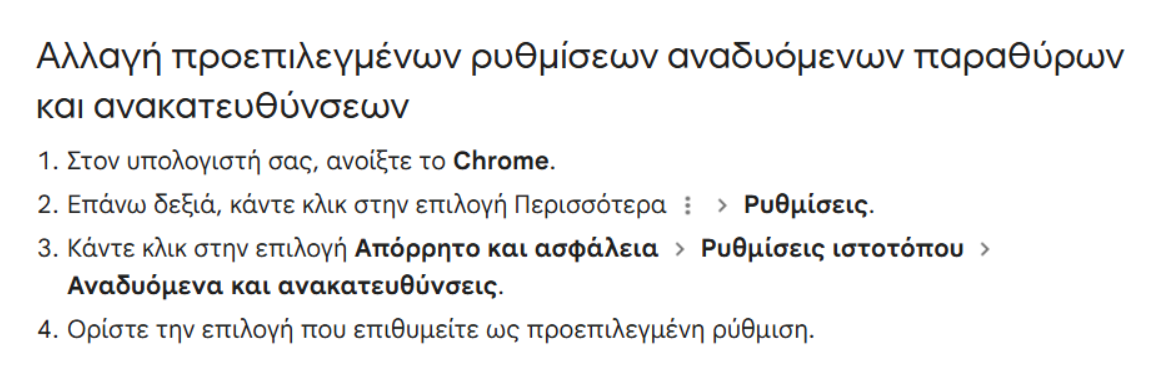
🚨 Προβλήματα με τα αναδυόμενα παράθυρα; Εάν δεν εμφανίζονται τα αναδυόμενα παράθυρα, ίσως να υπάρχει πρόβλημα με τις ρυθμίσεις του προγράμματος περιήγησης (browser) σας. Δείτε οδηγίες για τον Chrome από την Google:
Τι σημαίνουν όλα αυτά τα σύμβολα/icons δίπλα στην εικόνα του ακινήτου;
το αστεράκι όταν είναι φωτισμένο σας ενημερώνει ότι την αγγελία του ακινήτου στον spitogatos.gr την έχετε ορίσει ως VIP - Prime - Up (για να γίνει φωτιζόμενο θα πρέπει να καταχωρήσετε στο πεδίο Λέξεις κλειδιά την λέξη Προβεβλημένη μέσα στην καρτέλα του ακινήτου - Για εσωτερική χρήση).
το κλειδί όταν είναι φωτισμένο σας ενημερώνει ότι έχετε το κλειδί του ακινήτου (για να γίνει φωτιζόμενο θα πρέπει να ενεργοποιήσετε το πεδίο Κλειδιά μέσα στην καρτέλα του ακινήτου - Για εσωτερική χρήση).
το σύμβολο του Internet σας δείχνει ότι έχετε ανεβάσει το ακίνητο σας στην ιστοσελίδα σας, πατώντας το θα μεταφερθείτε αυτόματα στην ιστοσελίδα σας και στο ακίνητο αυτό.
το σφυράκι όταν είναι φωτιζόμενο μας δείχνει ότι υπάρχει ενεργή προσφορά για το ακίνητο.
💡 Στον κύκλο φαίνεται το σύνολο των ζητήσεων με τις οποίες διασταυρώνεται αυτό το ακίνητο και στο σημαιάκι πατώντας το μπορούμε να δούμε σε ποια portals αυτό το ακίνητο το έχουμε δημοσιεύσει ως αγγελία.

Γιατί βλέπω κάποια ακίνητα να έχουν ροζ φόντο στην αρχική σελίδα του μενού Ακίνητα;
Η συχνότητα επικαιροποίησης ορίζεται στις:
🔧 Ρυθμίσεις > ⚙️ Ρυθμίσεις και παράμετροι > 🗓️ Ημέρες για την επικαιροποίηση των ακινήτων.
Η προεπιλογή είναι 30 ημέρες, αλλά μπορείτε να την προσαρμόσετε αν έχετε δικαίωμα πρόσβασης στις Ρυθμίσεις.
📌 Σημαντικό: Μην ξεχάσετε να πατήσετε Αποθήκευση για να ισχύσουν οι αλλαγές.
Αφού έχω καταχωρήσει ένα ακίνητο τι επιλογές έχω από τα actions; -Τα βλέπω πατώντας το + δίπλα στην φωτογραφία του ακινήτου.
✅ Διαθέσιμες ενέργειες:
Επεξεργασία: Επεξεργαστείτε τα στοιχεία του ακινήτου.
Παρουσίαση: Δείτε την παρουσίαση του ακινήτου.
Διασταύρωση: Δείτε με ποιες ζητήσεις αυτό το ακίνητο διασταυρώνεται
Αντιγραφή: Δημιουργήστε ένα αντίγραφο του ακινήτου για να το τροποποιήσετε.
Απενεργοποίηση: Απενεργοποιήστε το ακίνητο για να μην εμφανίζεται στις αγγελίες ή στις αναζητήσεις.
⚠️ Σημαντική σημείωση:
Η πρόσβαση σε αυτές τις επιλογές μπορεί να εξαρτάται από τα δικαιώματα που σας έχουν δοθεί ως διαχειριστή.
Ποια στοιχεία των ακινήτων μου βλέπω στην αρχική σελίδα;
✅ Βήματα για την ενεργοποίηση ή απενεργοποίηση στηλών:
Πατήστε την επιλογή Στήλες πάνω δεξιά.
Ενεργοποιήστε τα πεδία που θέλετε να εμφανίζονται.
Πατήστε Αποθήκευση για να αποθηκευτούν οι επιλογές σας.
💡 Σημείωση: Μπορείτε να απενεργοποιήσετε οποιαδήποτε στήλη δεν σας ενδιαφέρει να εμφανίζεται.
🎓 Εκπαιδευτική σημείωση: Ενεργοποιήστε όλες τις στήλες για να έχετε άμεσα όλες τις πληροφορίες που χρειάζεστε για το ακίνητο, αλλά και για να γίνεται σωστά η ταξινόμηση των ακινήτων σας!
Τι σημαίνει ο συνδετήρας δίπλα στον κωδικό του ακινήτου στην αρχική σελίδα;
✅ Βήματα για να δείτε το επισυναπτόμενο αρχείο:
Μετακινήστε τον κέρσορα πάνω στον συνδετήρα. Θα εμφανιστεί το είδος του εντύπου.
Πατώντας τον συνδετήρα, θα εμφανιστεί σε αναδυόμενο παράθυρο το PDF της εντολής ανάθεσης.
Μπορώ να έχω μεσιτικά έντυπα (εντολή ανάθεσης) για το ακίνητο μου;
✅ Τι μπορείτε να κάνετε με τα μεσιτικά έντυπα:
Εντολή Ανάθεσης & Μισθωτήριο Συμβόλαιο:
Θα βρείτε την εντολή ανάθεσης ή το μισθωτήριο συμβόλαιο (στην περίπτωση ενοικίασης) προς εκτύπωση σε PDF.
Αποστολή με ηλεκτρονική υπογραφή: Μπορείτε να στείλετε τα έγγραφα για ηλεκτρονική υπογραφή ή να τα υπογράψετε απευθείας στο γραφείο (ή στο tablet του συνεργάτη σας) χωρίς να χρειάζεται να αποστείλετε email στον πελάτη.
Όταν ο πελάτης υπογράψει, το υπογεγραμμένο αρχείο αποστέλλεται αυτόματα μέσω email στον πελάτη, στον διαχειριστή του ακινήτου αλλά ενσωματώνεται και αυτόματα μέσα στα αρχεία του ακινήτου.
✨ Προσαρμογή Μεσιτικών Εντύπων:
Αν έχετε το αντίστοιχο δικαίωμα, πρέπει να ανασχεδιάσετε τα ενδεικτικά μεσιτικά έντυπα μέσω των Ρυθμίσεων. Στην ενότητα Ρυθμίσεις και Παράμετροι, επιλέξτε Επεξεργασία προτύπων κειμένων και καταχωρίστε το δικό σας έντυπο με τις μεταβλητές που χρειάζεστε.
🚨 Σημείωση: Προσθέσετε τα δικά σας για πλήρη διαχείριση στοιχείων και νομικών όρων, σύμφωνα με τις ανάγκες σας.
Τι αφορούν τα εικονίδια που εμφανίζονται πάνω από την τιμή πώλησης ενός ακινήτου;
✅ Τι σημαίνουν τα εικονίδια:
Πράσινο εικονίδιο: Σημαίνει ότι η μηχανική μάθηση προτείνει να αυξήσετε την τιμή του ακινήτου.
Κόκκινο εικονίδιο: Σημαίνει ότι η μηχανική μάθηση προτείνει να μειώσετε την τιμή του ακινήτου.
🔍 Πώς να δείτε τις προτάσεις: Κάνοντας κλικ πάνω στο εικονίδιο, μπορείτε να δείτε την προτεινόμενη τιμή από τη μηχανή εκτίμησης.
⚠️ Tip: Εάν εμφανίζεται ένα κόκκινο θαυμαστικό πάνω από την τιμή, μπορεί να σημαίνει ότι:
Δεν έχετε καταχωρήσει διεύθυνση για το ακίνητο.
Το ακίνητο αφορά ενοικίαση ή κατηγορία που δεν υποστηρίζεται για εκτίμηση.
Εάν αντιγράψω ένα ακίνητο, υπάρχουν μήπως πεδία που δεν μεταφέρονται στην αντιγραφή;
Τιμή: Η τιμή του ακινήτου δεν αντιγράφεται αυτόματα και πρέπει να συμπληρωθεί χειροκίνητα.
Διαθέσιμο από: Η ημερομηνία "Διαθέσιμο από" δεν μεταφέρεται και πρέπει επίσης να συμπληρωθεί εκ νέου.
Γιατί δεν μπορώ να ανεβάσω video στο ακίνητο ενώ αντιγράφω πλήρως το link;
✅ Στο υπομενού του ακινήτου, μεταβείτε στην επιλογή Video.
✅ Αντί να αντιγράφετε ολόκληρο το link του video (π.χ., https://youtu.be/UEJTj7DSIsc), εισάγετε μόνο το αναγνωριστικό του video (π.χ., UEJTj7DSIsc).
📌Αυτός είναι ο σωστός τρόπος για να ενσωματώσετε το video στο CRM.
Τι μπορώ να δω στα Στατιστικά του ακινήτου;
✅ Πριν πόσες μέρες έγινε η καταχώρηση του ακινήτου.
✅ Πόσες μέρες έχουν περάσει από την τελευταία επικαιροποίηση του ακινήτου.
✅ Πριν πόσες μέρες έγινε κάποια μεταβολή στα στοιχεία του ακινήτου.
✅ Αριθμό ενεργειών που έχουν γίνει για το ακίνητο.
✅ Αριθμό κλήσεων που έχουν γίνει για το ακίνητο.
✅ Αριθμό προσφορών που έχουν κατατεθεί για το ακίνητο.
✅ Αριθμό υποδείξεων που αφορούν το ακίνητο.
✅ Αριθμό προτάσεων που έχουν γίνει για το ακίνητο.
✅ Πόσες ζητήσεις καταχωρήθηκαν με συσχετιζόμενο ακίνητο το παρόν ακίνητο.
⚠️Τα αποτελέσματα των στατιστικών αυτών μπορούν να εξαχθούν σε Excel ή PDF για περαιτέρω ανάλυση ή αποθήκευση.
Μπορώ να αποστείλω με Viber ακίνητα στους πελάτες μου;
✅ Για να κατεβάσετε την desktop εφαρμογή Viber στον υπολογιστή σας, μπορείτε να πατήσετε εδώ https://www.viber.com/en/download/ και να ακολουθήσετε τις οδηγίες για την εγκατάσταση.
Τι είναι/σημαίνουν οι Λέξεις κλειδιά;
✅ Οι διαχειριστές τύπου Agent μπορούν μόνο να επιλέξουν από τις καταχωρημένες λέξεις κλειδιά.
✨ Επιπλέον, οι λέξεις κλειδιά εμφανίζονται ως ετικέτες όταν πατήσετε πάνω στη φωτογραφία του ακινήτου για ευκολότερη αναγνώριση.
Πώς διαχειρίζομαι τις φωτογραφίες του ακινήτου; Τι χρειάζεται να γνωρίζω;
Υποστηριζόμενοι Τύποι Αρχείων 📸
Οι φωτογραφίες που ανεβάζετε στο CRM πρέπει να είναι σε μορφές .jpg, .jpeg, .png ή .webp.
Δεν υπάρχουν περιορισμοί στις διαστάσεις, αλλά κατά το ανέβασμα, το CRM κάνει αυτόματο resizing στις φωτογραφίες σας σε 1200px πλάτος, με το ύψος να προσαρμόζεται αναλογικά. Αυτός ο περιορισμός γίνεται για την καλύτερη λειτουργία του site και τη βελτιστοποίηση των χρόνων απόκρισης, και ακολουθείται και από τα περισσότερα real estate portals.
TIP! Ρυθμίσεις στο iPhone για Τύπο Αρχείου JPG 📱
Αν χρησιμοποιείτε iPhone, μπορείτε να εξασφαλίσετε ότι οι φωτογραφίες σας θα τραβιούνται σε μορφή JPG (που είναι συμβατή με το CRM) αντί για HEIC. Για να το ρυθμίσετε:
Ανοίξτε την εφαρμογή Ρυθμίσεις στο iPhone.
Μεταβείτε στην επιλογή Κάμερα > Μορφές.
Επιλέξτε την επιλογή "Πιο συμβατό".
Αυτό θα διασφαλίσει ότι οι μελλοντικές σας φωτογραφίες θα αποθηκεύονται σε JPG, αποφεύγοντας προβλήματα συμβατότητας με το CRM.
Τι Συμβαίνει Κατά το Ανέβασμα Φωτογραφιών 🖼️:
Μετατροπή σε JPG σε Πραγματικό Χρόνο 🔄
Το RealStatus φροντίζει για την αυτόματη μετατροπή των φωτογραφιών σας σε τύπο αρχείου .jpg κατά τη διαδικασία ανέβασμα. Αυτό διασφαλίζει ότι όλες οι εικόνες σας είναι σε αποδεκτό και συμβατό φορμά για την πλατφόρμα.
Υδατογράφημα 🌊:
Ανάλογα με τις ρυθμίσεις που επιλέξετε, το RealStatus μπορεί να προσθέσει υδατογράφημα στις φωτογραφίες σας για να προστατεύσει τα δικαιώματα πνευματικής ιδιοκτησίας.
Δημιουργία Φωτογραφιών σε 2 Μεγέθη 📏:
Κατά την ανέβασμα κάθε φωτογραφίας, το CRM δημιουργεί αυτόματα 2 διαφορετικά μεγέθη της για διαφορετικές χρήσεις (web προβολές, εφαρμογή RealStatus, κ.λπ.). Αυτό εξασφαλίζει την ομαλή λειτουργία του CRM και της ιστοσελίδας σας, με τα μεγέθη να προσαρμόζονται έτσι ώστε να μην επηρεάζεται η ποιότητα της εικόνας.
Αναγνώριση Φωτογραφιών μέσω Τεχνητής Νοημοσύνης 🤖:
Η τεχνητή νοημοσύνη του RealStatus χρησιμοποιεί έξυπνο αλγόριθμο για να αναγνωρίσει και να προσθέσει αυτόματα λεζάντα στις φωτογραφίες σας.
Γιατί όταν ανεβάζω φωτογραφίες στις κατόψεις στο υπομενού των ακινήτων, εμφανίζονται μαύρες;
✅ Λύση: Χρησιμοποιήστε κάποιο online εργαλείο μετατροπής φωτογραφιών, όπως το png2jpg.com, για να μετατρέψετε την εικόνα σας σε .jpg και να την ανεβάσετε ξανά.
Δημοσίευση ακινήτων ως αγγελία
Πώς μπορώ να δημοσιεύσω το ακίνητο μου ως αγγελία;
Διαθέτετε δύο πρακτικούς τρόπους για να ανεβάσετε τις αγγελίες σας, εξοικονομώντας χρόνο και μεγιστοποιώντας την προβολή των καταχωρήσεών σας.
💡 Και οι δύο επιλογές σάς δίνουν πλήρη έλεγχο στις δημοσιεύσεις, με δυνατότητα διαχείρισης, τροποποίησης και παρακολούθησης της πορείας κάθε αγγελίας.
Δοκιμάστε τους και προβάλετε το χαρτοφυλάκιό σας με τον πιο έξυπνο και σύγχρονο τρόπο!
Ποια είναι τα real estate portal στην Ελλάδα που έχει το CRM γεφύρωση; και πώς μπορώ να δημοσιεύσω ακίνητο σε αυτά; Υπάρχουν portal και του εξωτερικού;
🛠️ Μέσα από απλές ρυθμίσεις, μπορείτε να επιλέξετε ποια ακίνητα θα δημοσιεύονται μέσα από το σύστημα, χωρίς να χρειάζεται να μεταβαίνετε ξεχωριστά σε κάθε portal.
🌍 Το CRM υποστηρίζει και portals του εξωτερικού, δίνοντάς σας τη δυνατότητα να προβάλλετε ακίνητα σε διεθνές κοινό, επεκτείνοντας το πελατολόγιό σας πέρα από τα ελληνικά σύνορα.
📘 Ο αναλυτικός οδηγός για κάθε portal που ακολουθεί σας καθοδηγεί βήμα-βήμα, ώστε να ολοκληρώνετε με ευκολία τη διαδικασία διασύνδεσης, ακόμη κι αν δεν έχετε προηγούμενη εμπειρία.
⚡ Το αποτέλεσμα; Πλήρης έλεγχος των δημοσιεύσεών σας, εξοικονόμηση χρόνου, άμεση ενημέρωση των αλλαγών και μέγιστη προβολή των ακινήτων σας.
📘 Πατήστε το παρακάτω button και βρείτε τον πλήρη οδηγό!
👉 Ακόμα και αν δεν έχετε εμπειρία, ο οδηγός είναι σχεδιασμένος με απλά βήματα και εικόνες, για να σας καθοδηγήσει με ασφάλεια σε όλη τη διαδικασία.
Ζητήσεις - Προτάσεις - Υποδείξεις
Πώς μπορώ να καταχωρήσω την ζήτηση ενός πελάτη μου;
🔍 Διαχειρίζεστε εσωτερικά τις ανάγκες του πελάτη σας (π.χ. τύπος ακινήτου, εύρος τιμής, περιοχές ενδιαφέροντος).
🔄 Αυτόματη διασταύρωση των δεδομένων της ζήτησης με τα διαθέσιμα ακίνητα στο σύστημα, ώστε να εντοπίσετε τις καλύτερες επιλογές.
📬 Προώθηση ακίνητων με πολλαπλές επιλογές αποστολής: 📧 Email 📱 SMS 💬 Viber / Whatsapp
Αυτές οι δυνατότητες βελτιώνουν την εμπειρία του πελάτη σας και αυτοματοποιούν τη διαδικασία αποστολής προτάσεων.
Τι είναι η Εισερχόμενη Κλήση και πώς με βοηθάει;
✅ Διαθέσιμο στο πακέτο Plus και για δικαιώματα Γραμματείας και Broker.
🔹 Τι προσφέρει:
Δημιουργία νέας ζήτησης με λίγα κλικ.
Άμεση σύνδεση με πελάτη (ή καταχώριση νέου).
Αντιστοίχιση ακινήτων (συσχέτιση).
Δυνατότητα να ανατεθεί σε συνεργάτη άμεσα.
⚙️ Πώς λειτουργεί:
Καταγράφετε τον πελάτη (ή τον επιλέγετε από το CRM).
Συνδέετε το ή τα σχετικά ακίνητα.
Καταχωρείτε το μήνυμα της ενέργειας και Αποθηκεύετε.
🎯 Γιατί να τη χρησιμοποιήσω:
Εξοικονομείτε χρόνο, αποφεύγετε την απώλεια πληροφορίας και ενισχύετε τη συνεργασία της ομάδας σας — όλα αυτά με μία απλή καταγραφή λίγων κλικ!
Πώς μπορώ να στείλω την εντολή Υπόδειξης; Από πού την βρίσκω;
🔎 Εντοπίστε την εγγραφή της υπόδειξης είτε στην καρτέλα του πελάτη σας είτε μέσα στο υπομενού της ζήτησης είτε κεντρικά στο μενού Υποδείξεις
💼 Στη συνέχεια, επιλέξτε τα Actions και εκεί θα βρείτε την εντολή της υπόδειξης.
🔄 Από εκεί, μπορείτε να διαχειριστείτε την υπόδειξη με όποιον τρόπο επιθυμείτε, π.χ. να την επεξεργαστείτε ή να την αποστείλετε προς ψηφιακή υπογραφή στον πελάτη ζήτησης.
Αυτό το σύστημα διαχείρισης υποδείξεων επιτρέπει να έχετε πλήρη έλεγχο πάνω στις εντολές και να τις χειρίζεστε εύκολα και γρήγορα.
Τι είναι οι Προτάσεις; Βλέπω το μενού αλλά δεν καταλαβαίνω πού χρησιμεύει..
📍 Οι προτάσεις μπορούν να δημιουργηθούν:
από τη Ζήτηση (εφόσον έχετε σχετικό δικαίωμα),
από την καρτέλα πελάτη (αν έχετε πρόσβαση),
και από την Παρουσίαση του ακινήτου, όπου μπορείτε να στείλετε συγκεκριμένο ακίνητο με ένα κλικ.
💡 Γιατί να χρησιμοποιήσω τις Προτάσεις μέσα από τη Ζήτηση;
📬 Στέλνετε άμεσα στον πελάτη ακίνητα που διασταυρώνονται με τα κριτήριά του
🌐 Η πρόταση γίνεται με link που οδηγεί σε σελίδα παρουσίασης ακινήτου στη δική σας ιστοσελίδα
📊 Το σύστημα καταγράφει στατιστικά για κάθε ακίνητο που προτείνετε
📈 Αυξάνετε την επισκεψιμότητα στην ιστοσελίδα του γραφείου σας
📁 Η πρόταση καταχωρείται αυτόματα στο CRM, και μπορείτε να την ξαναδείτε ή να την επαναχρησιμοποιήσετε
💬 Συνοπτικά, οι Προτάσεις δεν είναι απλώς ένα email στον πελάτη σας – είναι ένα ολοκληρωμένο κανάλι επαγγελματικής παρουσίασης και καταγραφής προώθησης.
Δωρεάν ιστοσελίδα και ρυθμίσεις
Τι ρυθμίσεις μπορώ να κάνω εγώ στην ιστοσελίδα μου;
Ενδεικτικά:
🖥️ Επιλογή Προτύπων (Template)
Επιλέξτε το πρότυπο που ταιριάζει καλύτερα στο στυλ και τις ανάγκες σας.
🎨 Διαχείριση Χρωμάτων και Στυλ
Μπορείτε να αλλάξετε τα βασικά χρώματα της ιστοσελίδας για να αντιπροσωπεύουν καλύτερα την ταυτότητα της επιχείρησής σας. Ελέγξτε και προσαρμόστε τα φόντα, τα κουμπιά, και τις γραμματοσειρές για μοναδικό design.
🌐 Προσθήκη Κοινωνικών Δικτύων
Ενσωματώστε τα λογότυπα των κοινωνικών σας δικτύων (Facebook, Instagram, LinkedIn) για να επιτρέψετε στους επισκέπτες να συνδεθούν εύκολα με την επιχείρησή σας.
📝 Διαχείριση Άρθρων και Σελίδων
Δημιουργήστε άρθρα ή σελίδες για να ενημερώνετε τους επισκέπτες σας. Τα άρθρα μπορούν να αφορούν ειδήσεις ή ανακοινώσεις, ενώ οι σελίδες είναι για μόνιμο περιεχόμενο (π.χ. "Σχετικά με εμάς").
🎞️ Διαμόρφωση Slider
Ρυθμίστε έναν slider για δυναμική εμφάνιση φωτογραφιών ή προσφορών στην αρχική σελίδα της ιστοσελίδας σας. Εντυπωσιάστε τους επισκέπτες σας με ελκυστικό περιεχόμενο.
Μπορώ να επεξεργαστώ τα λεκτικά της ιστοσελίδας μου;
Κεντρικό Μενού → Ιστοσελίδα → Ρυθμίσεις Ιστοσελίδας → Μετάφραση → Επεξεργασία λεκτικών ιστοσελίδας
Επιλέγετε τη γλώσσα στην οποία θέλετε να επεξεργαστείτε τα λεκτικά.
Χρησιμοποιείτε τη μπάρα αναζήτησης για να εντοπίσετε το συγκεκριμένο λεκτικό.
Στη δεξιά στήλη (Editable), τροποποιείτε το κείμενο όπως επιθυμείτε.
Πατάτε Αποθήκευση για να ολοκληρωθεί η αλλαγή.
💡 Αν δεν εμφανίζεται άμεσα η αλλαγή στην ιστοσελίδα σας, κάντε ανανέωση με τον συνδυασμό πλήκτρων Ctrl + F5.
📌 Προϋπόθεση: Θα πρέπει να έχετε επιλεγμένη τη μετάφραση RealStatus. Μπορείτε να το ελέγξετε από: Κεντρικό Μενού → Ιστοσελίδα → Ρυθμίσεις Ιστοσελίδας → Γενικές Επιλογές → Προκαθορισμένος τρόπος μετάφρασης
Πώς αλλάζω το τηλέφωνο επικοινωνίας στο footer της ιστοσελίδας μου;
Από το κεντρικό μενού, μεταβείτε:
Ρυθμίσεις → Στοιχεία Γραφείου
Εντοπίστε και τροποποιήστε τα πεδία επικοινωνίας (π.χ. τηλέφωνο, κινητό).
Πατήστε Αποθήκευση για να ολοκληρώσετε την αλλαγή.
💡 Αν δεν εμφανιστεί άμεσα η νέα πληροφορία στην ιστοσελίδα σας, κάντε ανανέωση με Ctrl + F5.
Πρέπει να έχω καταχωρημένο το Γ.Ε.ΜΗ (Γενικό Εμπορικό Μητρώο) στην ιστοσελίδα μου; Πώς το καταχωρώ;
Στην παρ. 3 του άρθρου 22 του ν. 4919/2022 προβλέπεται ότι
"ο αριθμός ΓΕΜΗ αναγράφεται υποχρεωτικά:
α) Σε κάθε έγγραφο που υποβάλλεται προς καταχώριση στο Γ.Ε.ΜΗ.,
β) σε κάθε έγγραφο που εκδίδουν οι Υ.Γ.Ε.ΜΗ.,
γ) σε κάθε έγγραφο που αφορά στον υπόχρεο και φέρει την επωνυμία του,
δ) στους διαδικτυακούς τόπους του υπόχρεου,
και ε) στα ηλεκτρονικά καταστήματα του υπόχρεου."
Πώς το καταχωρείτε ώστε να εμφανιστεί στην ιστοσελίδα σας; (📌 Απαραίτητη προϋπόθεση: να είστε συνδεδεμένοι ως broker)
Από το κεντρικό μενού, μεταβείτε:
Ρυθμίσεις → Στοιχεία Γραφείου
Εντοπίστε και τροποποιήστε το πεδίο Γ.Ε.ΜΗ. Καταχωρήστε. Πατήστε Αποθήκευση για να ολοκληρώσετε την αλλαγή.
💡 Αν δεν εμφανιστεί άμεσα η νέα πληροφορία στην ιστοσελίδα σας, κάντε ανανέωση με Ctrl + F5.
Διαχειριστές - Υψηλό δικαίωμα πρόσβασης στο CRM
Πόσους και ποιους τύπους διαχειριστών υποστηρίζει το RealStatus;
Broker – Ο βασικός διαχειριστής του γραφείου με πλήρη δικαιώματα.
Agent – Μεμονωμένος συνεργάτης με περιορισμένη πρόσβαση μόνο στα δικά του δεδομένα.
Γραμματεία – Έχει πρόσβαση στη συνολική διαχείριση του γραφείου.
Συνεργάτης – Δεν έχει καμία πρόσβαση στο πρόγραμμα. Ορίζεται αποκλειστικά για να του ανατεθούν πελάτες, ακίνητα ή ζητήσεις, χωρίς δυνατότητα επεξεργασίας ή πρόσβασης.
🔍 Σημαντικό: Οι βασικοί ρόλοι έρχονται με προκαθορισμένα δικαιώματα πρόσβασης, αλλά είναι ορθό κάθε γραφείο να ελέγξει και να διαμορφώσει τα δικαιώματα ανά διαχειριστή, σύμφωνα με τη λειτουργία και τις δικές του εσωτερικές ανάγκες!
💡 Tip: Μπορείτε να καταχωρείτε απεριόριστους συνεργάτες χωρίς να επηρεάζεται το πλήθος των ενεργών αδειών χρήσης.
✅ Σημαντικό: Η καταχώρηση νέων διαχειριστών γίνεται αποκλειστικά από το ίδιο το γραφείο. Η ομάδα μας δεν έχει πρόσβαση στο CRM σας και δεν μπορεί να επέμβει σε αυτή τη διαδικασία.
Μπορώ να δημιουργήσω Ομάδα, ορίζοντας τους Διαχειριστές;
Η διαδικασία είναι απλή:
Μεταφέρεστε στο μενού Διαχειριστές, επιλέγετε «Δημιουργία Ομάδας», ορίζετε το όνομα της ομάδας, το γραφείο ή υποκατάστημα στο οποίο θα υπάγεται και προσθέτετε τους διαχειριστές που επιθυμείτε.
⚠️ Προσοχή: Οι διαχειριστές που θα εντάξετε δεν θα πρέπει ήδη να ανήκουν σε άλλη ομάδα, διαφορετικά δεν θα μπορέσουν να προστεθούν.
Αφού αποθηκεύσετε, μπορείτε αν θέλετε να ορίσετε και τον Leader της Ομάδας, ο οποίος συχνά αναλαμβάνει και ρόλο συντονισμού.
Μπορώ να έχω αυξημένη ασφάλεια κατά την σύνδεσή μου στο RealStatus;
Η ενεργοποίηση γίνεται μέσα από την καρτέλα του εκάστοτε Διαχειριστή, αρκεί να διαθέτετε τα κατάλληλα δικαιώματα πρόσβασης.
Μπορώ να διαγράψω έναν διαχειριστή; και πώς;
Συνδεθείτε στο CRM με δικαιώματα πρόσβασης στο μενού Διαχειριστές και με ενεργοποιημένο το δικαίωμα διαγραφής διαχειριστή.
Επιλέξτε Διαχειριστές από το κεντρικό μενού.
Εντοπίστε τον διαχειριστή που θέλετε να διαγράψετε και πατήστε Actions / Απενεργοποίηση.
Επιβεβαιώστε τη διαγραφή.
Ανάλογα με την περίπτωση:
Αν δεν έχει δεδομένα (ακίνητα, ζητήσεις κ.λπ.) συνδεδεμένα πάνω του, η διαγραφή γίνεται άμεσα.
Αν έχει δεδομένα, το σύστημα θα σας επιστρέψει σχετικό μήνυμα. Πατήστε τον σύνδεσμο "Να γίνει μεταφορά σε άλλο διαχειριστή;", επιλέξτε τον νέο διαχειριστή που θα αναλάβει τα δεδομένα και πατήστε Εκτέλεση. Μόλις ολοκληρωθεί η μεταφορά, η διαγραφή θα γίνει κανονικά.
📌 Σημαντικό: Η διαγραφή δεν σημαίνει πλήρη εξαφάνιση από τη βάση. Ο διαχειριστής παραμένει ως ανενεργός, ώστε να διατηρείται το ιστορικό των ενεργειών του στο σύστημα (π.χ. αλλαγές που έκανε σε κάποιο ακίνητο).
Τι ρόλο παίζει το πεδίο Εταιρικό email στην καρτέλα του διαχειριστή;
Ως email παραλήπτη:
Το RealStatus χρησιμοποιεί το συγκεκριμένο email για να αποστέλλει αυτόματα ειδοποιήσεις και συστημικά μηνύματα στον διαχειριστή, όπως για παράδειγμα ενημέρωση ότι βρέθηκαν ακίνητα που ταιριάζουν σε κάποια ζήτηση.
Ως email αποστολέα:
Αν στον διαχειριστή αυτόν έχετε επιλέξει ως δικαίωμα να στέλνει emails μέσα από το RealStatus χρησιμοποιώντας το εταιρικό του email (π.χ. για να προτείνει ακίνητα), τότε το σύστημα χρησιμοποιεί τα πεδία "Εταιρικό email" και "Κωδικός Εταιρικού email" για να πραγματοποιήσει την αποστολή εκ μέρους του.
🟡 Σημαντικό: Φροντίστε το πεδίο "Κωδικός Εταιρικού email" να είναι πάντα σωστά συμπληρωμένο και ενημερωμένο, ώστε να μην παρουσιαστεί κανένα πρόβλημα με την αποστολή email από το σύστημα!
Τι αφορά το button Θέλετε πρόσβαση στο API; Τι μπορώ να κάνω με την ενεργοποίηση του;
✔ Τι σημαίνει αυτό;
Το API είναι η τεχνολογία που επιτρέπει στο CRM να συνδέεται με άλλες εφαρμογές.
Σκεφτείτε το σαν μια γέφυρα που επιτρέπει στο CRM να ανταλλάσσει πληροφορίες με εξωτερικά συστήματα (ιστοσελίδες, portals, αυτοματισμούς κ.λπ.).
✔ Τι συμβαίνει όταν ενεργοποιήσω το κουμπί;
Με την ενεργοποίηση:
Ο συγκεκριμένος διαχειριστής αποκτά το δικό του API Secret (προσωπικό κωδικό πρόσβασης στο API).
Μπορεί πλέον να χρησιμοποιήσει το API για να συνδέσει το CRM με εξωτερικά συστήματα.
Τεχνικοί ή συνεργάτες μπορούν — μόνο με τη δική του άδεια και του broker — να πραγματοποιούν αυτοματοποιημένες λειτουργίες, όπως:
εισαγωγή ακινήτων,
ενημερώσεις/μεταβολές,
συγχρονισμούς δεδομένων.
✔ Γιατί υπάρχει αυτό το κουμπί;
Μετά την πλήρη αναδόμηση (refactoring) του API, η πρόσβαση δίνεται πλέον ανά χρήστη, ώστε ο broker να έχει απόλυτο έλεγχο:
ποιος μπορεί να χρησιμοποιεί το API,
τι δικαιώματα έχει,
ποιος επιτρέπεται να δημιουργεί συνδέσεις με τρίτες εφαρμογές.
Αυτό εξασφαλίζει μεγαλύτερη ασφάλεια, σταθερότητα και προστασία δεδομένων.
📝 Εκπαιδευτική σημείωση ορθής χρήσης
Για μεγαλύτερη ασφάλεια, συνιστάται:
👉 Αν σκοπεύετε να κάνετε διασύνδεση μέσω API με τρίτες εφαρμογές, να δημιουργήσετε έναν ξεχωριστό διαχειριστή με τα ακριβή δικαιώματα που θέλετε εσείς.
Το API Secret αυτού του χρήστη μπορείτε να το δώσετε στον προγραμματιστή σας.
✔ Σημαντική διευκρίνιση
Το API Secret από μόνο του δεν κάνει τίποτα.
Δεν μπορεί να ολοκληρώσει καμία διασύνδεση.
Για να ενεργοποιηθεί η επικοινωνία με τρίτο μέρος χρειάζεται επίσης:
🔑 Το App Token
Το οποίο είναι το πραγματικό “κλειδί ενεργοποίησης” και δίνεται μόνο με συγκατάθεση του broker.
📘 Documentation
Στο επίσημο documentation περιγράφονται αναλυτικά:
- τα βήματα σύνδεσης,
- τα τεχνικά παραδείγματα,
- οι λειτουργίες που υποστηρίζει το API,
- τα επίπεδα ασφάλειας.
Επιπλέον διαθέσιμες λειτουργίες
Το CRM παρέχει φωνητικές εντολές. Γιατί όμως ενώ μιλάω ελληνικά, το σύστημα τα γράφει σε greeklish ή δεν τα αναγνωρίζει καθόλου;
📌 Αν λοιπόν μιλάς ελληνικά, αλλά ο Chrome ή το λειτουργικό σύστημα είναι ρυθμισμένα στα Αγγλικά, τότε ο browser προσπαθεί να “μεταφράσει” τον ήχο σου σαν αγγλικό κείμενο. Το αποτέλεσμα είναι να εμφανίζονται Greeklish ή να μην αναγνωρίζεται καθόλου η φωνή.
🛠️ Πώς διορθώνεται
⚙️ Έλεγξε τη γλώσσα στον Chrome
Πήγαινε στις Ρυθμίσεις → Γλώσσες (Languages), πρόσθεσε Ελληνικά (Greek) και όρισέ τα ως προεπιλεγμένη γλώσσα φωνής.
💻 Ρύθμισε τη γλώσσα φωνής στο λειτουργικό σύστημα
Windows: Ρυθμίσεις → Ώρα και Γλώσσα → Ομιλία (Speech) → επίλεξε Ελληνικά.
Mac: System Preferences → Keyboard → Dictation → επίλεξε Greek.
⌨️ Έλεγξε τη γλώσσα του πληκτρολογίου
Πριν ενεργοποιήσεις το μικρόφωνο, βεβαιώσου ότι το πληκτρολόγιο είναι στα Ελληνικά (EL).
🔄 Κάνε επανεκκίνηση του Chrome
Μετά τις αλλαγές, κλείσε και ξαναάνοιξε τον browser ώστε να ενεργοποιηθούν σωστά οι νέες ρυθμίσεις.
💡 Συνοψίζοντας
Το πρόβλημα με τα Greeklish ή τη μη αναγνώριση της φωνής δεν προέρχεται από το CRM, αλλά από τη γλώσσα ρυθμίσεων του Chrome ή του υπολογιστή σου. Μόλις ρυθμίσεις τη φωνητική είσοδο και το πληκτρολόγιο στα Ελληνικά, το CRM θα αναγνωρίζει κανονικά τα ελληνικά σου.
Μήπως υπάρχει η δυνατότητα να στέλνω newsletter σε πελάτες μου και να είναι δωρεάν;
✉️ Τι περιλαμβάνει:
🧠 Απλή χρήση, χωρίς τεχνικές γνώσεις
📩 'Εφόσον τα email πελατών βρίσκονται ήδη καταχωρημένα από εσάς στην καρτέλα τους παρέχουμε εύκολη εξαγωγή τους σε λίστες συνδρομητών
🧱 Δημιουργία δικών σας template μέσω του email builder
🏠 Εναλλακτικά, αποστολή newsletter κατευθείαν από την καρτέλα ακινήτου, με έτοιμο πρότυπο που έχουμε ετοιμάσει για εσάς!
🖥️ Χτίστε την επικοινωνία σας, ενισχύστε την προβολή του γραφείου σας: Η λειτουργία newsletter είναι ο πιο απλός τρόπος να κρατάτε επαφή με τους πελάτες σας και να τους παρουσιάζετε εύκολα νέα ακίνητα, ενημερώσεις ή ειδικές ευκαιρίες.
Ακούω τελευταία για το ChatGPT και τις δυνατότητες του. Μπορεί ένα μεσιτικό CRM να τις εκμεταλλευτεί;
⚙️ Επιλογή τρόπου χρήσης – Εσείς αποφασίζετε:
Στις Ρυθμίσεις → Διαχείριση Συνθηματικών → ChatGPT, μπορείτε να επιλέξετε πώς θα γίνεται η σύνδεση με το ChatGPT:
✅ API Key μέσω CRM (RealStatus)
Η πρόσβαση στο ChatGPT γίνεται μέσω του κεντρικού API Key που παρέχουμε εμείς. Οι χρεώσεις ενσωματώνονται στη συνδρομή σας στο RealStatus. Δεν απαιτείται καμία ενέργεια από μέρους σας.
🔐 API Key μέσω δικού σας λογαριασμού (OpenAI)
Εσείς δηλώνετε το δικό σας προσωπικό API Key της OpenAI. Οι χρεώσεις γίνονται απευθείας στον λογαριασμό σας στην OpenAI, μέσω της κάρτας που έχετε καταχωρήσει εκεί.
Η επιλογή είναι δική σας, ανάλογα με τον τρόπο που θέλετε να διαχειρίζεστε τις υπηρεσίες τεχνητής νοημοσύνης.
🧠 Πού χρησιμοποιείται το ChatGPT στο CRM:
📄 Περιγραφές Ακινήτων
Δημιουργήστε αυτόματα επαγγελματικές περιγραφές για τα ακίνητά σας.
📰 Άρθρα για την Ιστοσελίδα σας
Γράψτε μόνο τον τίτλο και το σύστημα θα δημιουργήσει ολοκληρωμένο άρθρο για το blog σας.
🌍 Περιγραφές Περιοχών
Γεννήστε άμεσα περιγραφές για κάθε περιοχή που δραστηριοποιείστε, με αυτόματη μετάφραση.
🚀 Το RealStatus εξελίσσεται για να εξελίξετε το γραφείο σας
Η τεχνητή νοημοσύνη γίνεται πλέον εργαλείο δουλειάς για κάθε επαγγελματία. Και το RealStatus σάς τη φέρνει στα χέρια με τον πιο φιλικό και ευέλικτο τρόπο.
Διαθέτω μια smart tv στο γραφείο μου, υπάρχει περίπτωση να μπορώ να έχω slider show ακινήτων μου, ώστε να τα διαφημίζω;
🔧 Πώς λειτουργεί:
Η διαδικασία είναι απλή και ολοκληρώνεται σε 2 βήματα:
Δημιουργία Οθόνης
Μεταβείτε στο μενού:
Ρυθμίσεις → Ρυθμίσεις & Παράμετροι → Οθόνες
Εκεί καταχωρείτε ένα όνομα για την οθόνη σας (π.χ. “Υποδοχή”). Το σύστημα δημιουργεί αυτόματα το μοναδικό link για το slideshow.
Επιλογή Ακινήτων για Προβολή
Μεταβείτε στο:
Εργαλεία Επικοινωνίας → Media
Επιλέγετε ποια ακίνητα θέλετε να εμφανίζονται και τα αντιστοιχίζετε στην οθόνη που δημιουργήσατε.
Αντιγράφετε το link που δημιουργήθηκε και το επικολλάτε στον browser της Smart TV. Το slideshow ξεκινά αυτόματα και ανανεώνεται δυναμικά!
Θέλω video για το ακίνητό μου αλλά δεν έχω γνώσεις editing..
🚀 Πώς λειτουργεί:
Μεταβείτε:
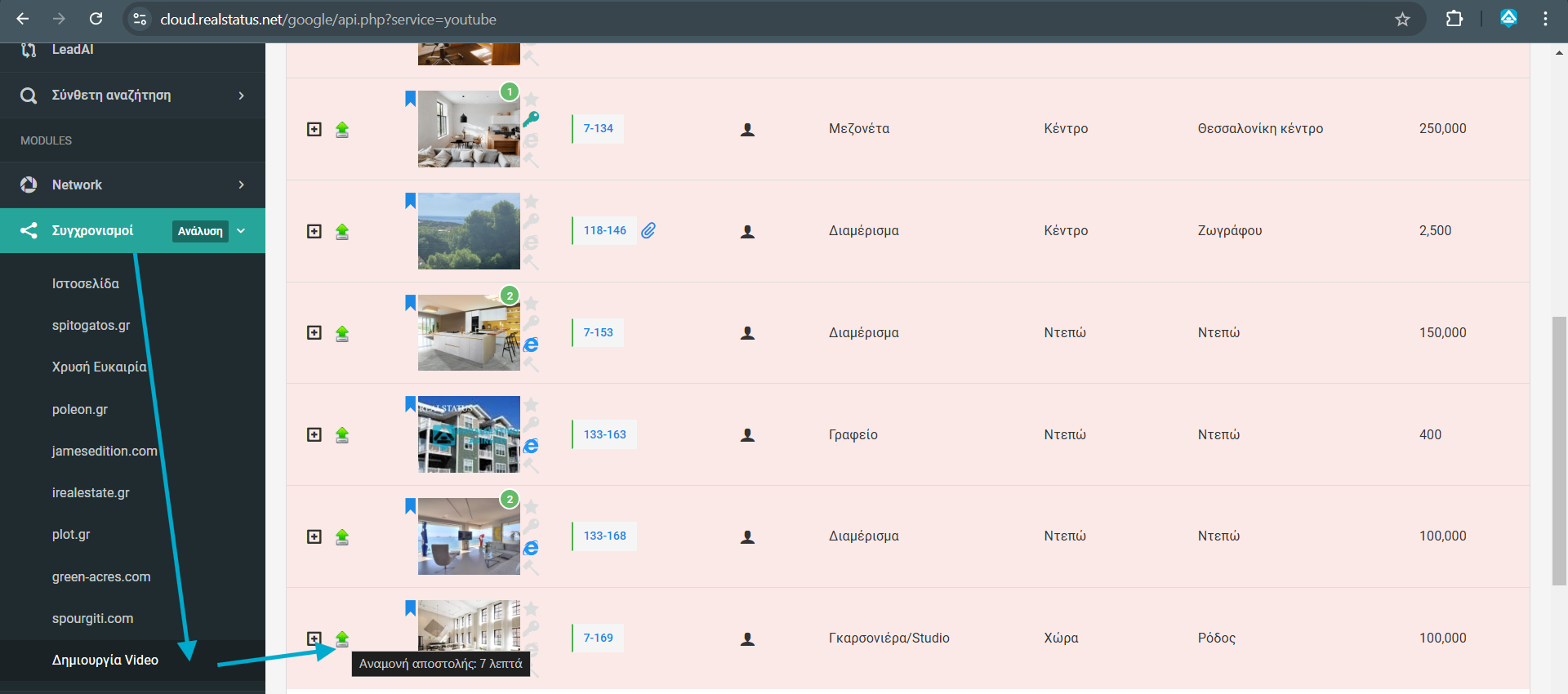
Συγχρονισμοί → Δημιουργία Video (Η πρόσβαση εξαρτάται από τα δικαιώματα χρήστη.)
Συνδεθείτε με τον Google λογαριασμό σας (YouTube κανάλι).
Εμφανίζεται λίστα με όλα τα ακίνητα που: Δεν έχουν ήδη video, και Έχουν φωτογραφίες (χρειάζονται τουλάχιστον 1, χρησιμοποιούνται οι 12 πρώτες).
Πατήστε "Upload" στο ακίνητο που θέλετε να δημιουργήσετε video και… έτοιμο!
Το video ανεβαίνει στο YouTube κανάλι σας και ενσωματώνεται αυτόματα και στο ακίνητο μέσα στο CRM.
📌 Τι περιλαμβάνει το video:
12 πρώτες φωτογραφίες του ακινήτου
Τίτλο & περιγραφή από το ακίνητο
Μουσική υπόκρουση (την επιλέγετε από τις Ρυθμίσεις & Παράμετροι)
Link παραπομπής στην ιστοσελίδα σας
Και φυσικά, μπορείτε να δημοσιεύσετε το video σε real estate portals (όπου υποστηρίζονται) ή στην ιστοσελίδα σας.
⚠️ Σημαντικό: Αν απενεργοποιήσετε το ακίνητο από το RealStatus, το video δεν διαγράφεται αυτόματα από το YouTube. Πρόκειται για εξωτερική εφαρμογή και δεν έχουμε το σχετικό δικαίωμα διαγραφής.

Υπάρχει περίπτωση να έχω από το CRM την δυνατότητα διασύνδεσης με το myDATA;
✅ Ολοκληρωμένη διασύνδεση με το myDATA της ΑΑΔΕ
💳 Δυνατότητα σύνδεσης με POS (σε επόμενο στάδιο)
💸 Τιμολόγηση & αποδείξεις παροχής υπηρεσιών απευθείας μέσα από το CRM
📞 Δωρεάν τηλεφωνική υποστήριξη
⚙️ Δωρεάν Setup του λογαριασμού σας από την ομάδα της wrapp.ai
🏷️ Ανταγωνιστικές τιμές με απεριόριστη έκδοση παραστατικών
📌 Σημείωση:
Η έκδοση τιμολογίων γίνεται μέσα από το RealStatus, χωρίς να χρειάζεται να μεταβαίνετε σε εξωτερικές εφαρμογές.
📦 Η δυνατότητα POS διασύνδεσης βρίσκεται υπό υλοποίηση και έρχεται σύντομα!
Έχετε και άλλες απορίες?
Εάν θέλετε σε αυτόν το οδηγό να προστεθούν και άλλες απαντήσεις σε απορίες, μπορείτε να μας τις αποστείλετε με email ώστε να τις επεξεργαστούμε και να τις προσθέσουμε.
Μην διστάσετε, η πλατφόρμα εκπαίδευσης για το CRM φτιάχθηκε για εσάς.

-
Σκιάθου 2, 54646, Θεσσαλονίκη
-
academy@realstatus.gr
-
2310051350
Το RealStatus Academy είναι η πρώτη εκπαιδευτική πλατφόρμα στην Ελλάδα που σχεδιάστηκε αποκλειστικά για τους συνδρομητές του μεσιτικού CRM RealStatus. Πρόκειται για ένα δωρεάν εργαλείο αιχμής, διαθέσιμο 24/7, που έχει ως στόχο να προσφέρει απλότητα, ευελιξία και υποστήριξη. Το RealStatus Academy είναι εδώ για να καλύψει τις ανάγκες των σύγχρονων κτηματομεσιτών, προσφέροντας καινοτόμες λύσεις που πραγματικά κάνουν τη διαφορά.
Το υλικό αποτελεί πνευματική ιδιοκτησία της iarts IKE. Η δημιουργία και η επιμέλεια του υλικού έχει γίνει από τo Τμήμα Εκπαίδευσης RealStatus.